Beta verzia novej dokumentácie.

List of Requests

Confirm your selection of columns (along with their order) by clicking the Savebutton in the corresponding table column selection window.

Below the list are buttons for exporting settings, known as Settings report and XLSX export of the template list. In the lower right corner, there is pagination for a clearer view and easier navigation within the list.

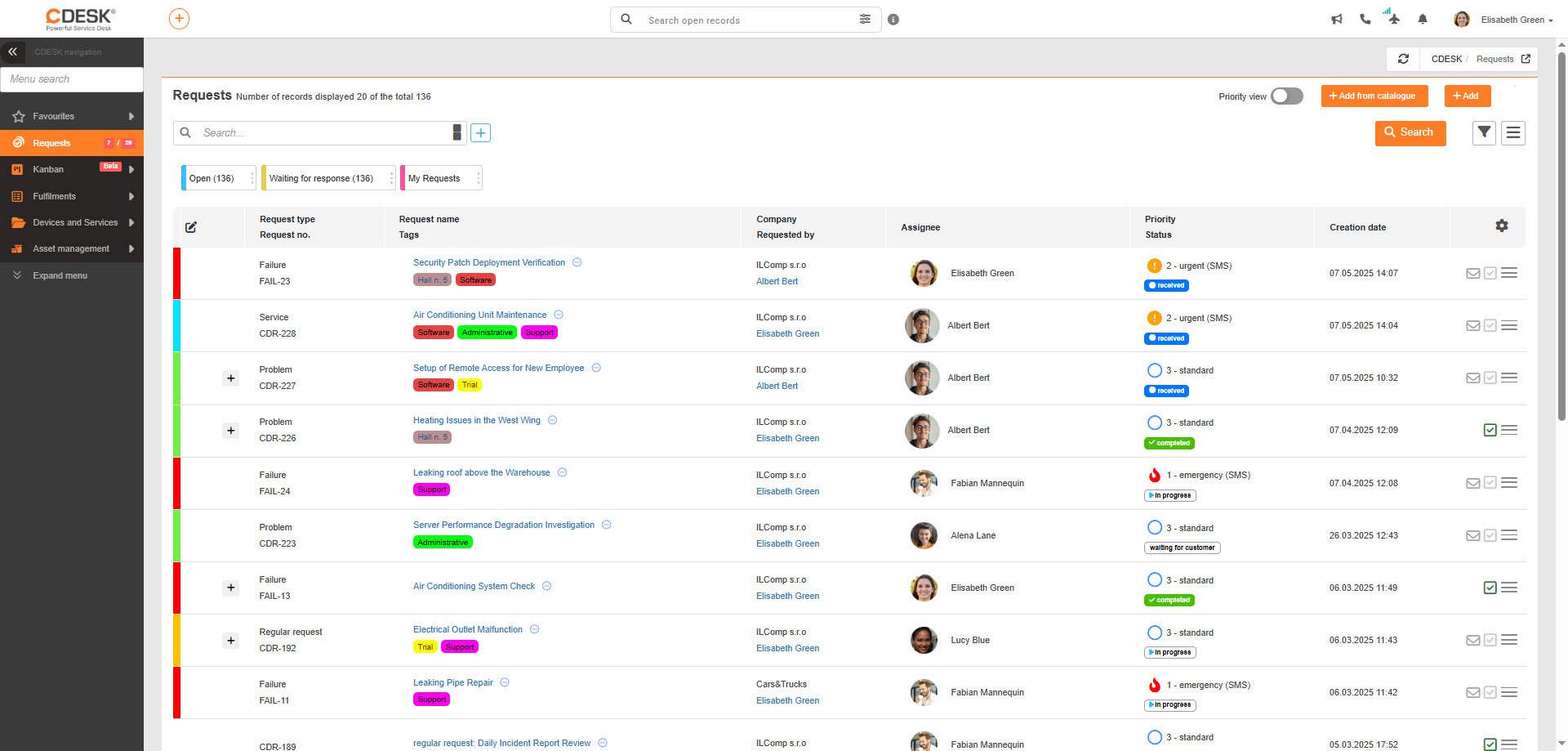
Image: List of requests

Nasleduje výpis zoznamu požiadaviek podľa aktuálne nastaveného filtra, prípadne podľa výsledkov vyhľadávania. Pomocou ikony , v poslednom stĺpci tabuľky so zoznamom, si môžete prispôsobiť zobrazenie stĺpcov a to tak, že si vyberiete, ktoré stĺpce sa budú v zozname nachádzať a taktiež môžete určiť ich poradie. Zároveň máte možnosť ľubovoľne nastaviť šírku každého zobrazeného stĺpca v zozname – kliknutím na oblasť medzi stĺpcami a jeho potiahnutím vpravo alebo vľavo podľa požadovanej šírky.
Príklad názvov stĺpcov, s ktorými sa môžete stretnúť pri exportovaní zoznamu požiadaviek*:

  • Číslo pož.
  • Názov požiadavky
  • Tagy
  • Typ požiadavky
  • Stav
  • Riešiteľ
  • Riešiteľská skupina
  • Trvanie otvorenia
  • Spoločnosť
  • Typy spoločností
  • Priorita
  • Šablóna
  • Vytvoril
  • Dátum vytvorenia
  • Zmenené
  • Posledná zmena
  • Zmenil
  • Príloha
  • Známka hodnotenia
  • Testovanie zákazníkom
  • Alias spoločnosti
  • Skrátený názov spoločnosti
  • Zdroj
  • Miniatúra
  • Prijaté na adresu
  • Popis
  • Začiatok udalosti
  • Koniec udalosti
  • Aktuálny stav riešenia
  • Dôvod ukončenia
  • Súvisiace požiadavky
  • Metóda riešenia
  • Príčina
  • Termín splnenia
  • Čas do termínu splnenia
  • Zmeškaný termín splnenia
  • Doba meškania splnenia
  • Dátum ukončenia
  • Termín odozvy
  • Čas do termínu odozvy
  • Zmeškaný termín odozvy
  • Doba meškania odozvy
  • Želaný termín
  • Dátum priradenia
  • Termín priradenia
  • Čas do termínu priradenia
  • Započítať do TTAS
  • Čas do termínu náhradného riešenia
  • Dátum náhradného riešenia
  • Pomocní riešitelia
  • Reklamovaní riešitelia
  • Zodpovedná osoba
  • Oblasť služby
  • Trvanie fakturač. plnení
  • Interný čas
  • Názov projekt. zákazky
  • Číslo zákazky
  • Názov zákazky
  • Kód zákazky
  • Typ zákazky
  • Prevádzka
  • Miesto
  • Položky CI
  • Kto žiada
  • Pre koho žiada
  • Hodnotiteľ
  • Dátum hodnotenia
  • Poznámka k hodnoteniu
  • Druh požiadavky
  • Urgencia
  • Dopad
  • Checkbox
  • Suma schv. Ponúk (bez DPH)
  • Schv. Ponuky (bez DPH)
  • Odkaz na požiadavku
  • Kategórie spoločností
  • Skupiny spoločností
  • Kategórie požiadavky
  • Percent hotovo
  • Sledujúci
  • Manažér zmeny
  • Dátum odozvy
  • Trvanie odozvy

* – Dostupnosť stĺpcov je závislá od konfigurácie prostredia.

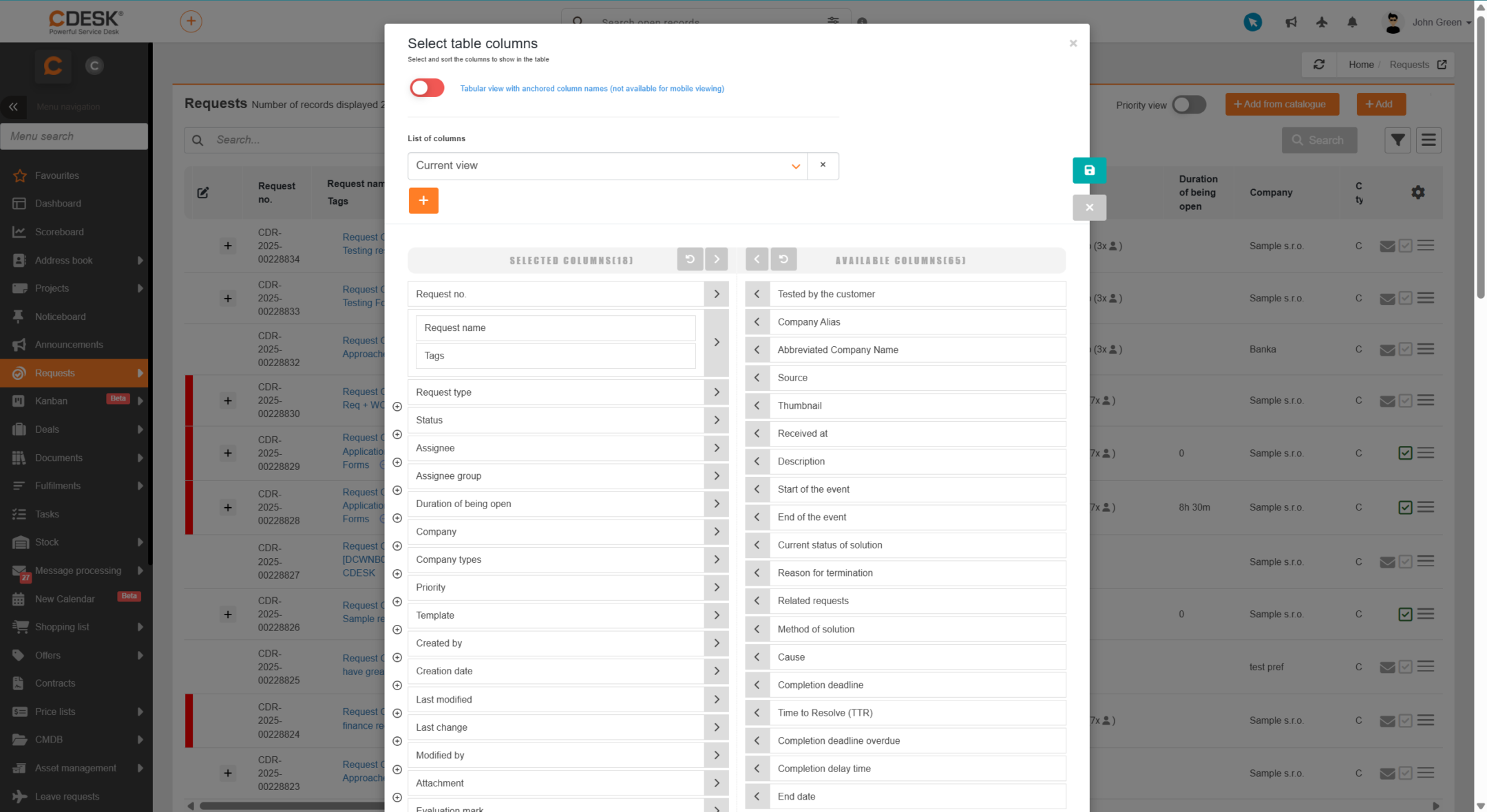
Obrázok: Výber stĺpcov zoznamu požiadaviek

Výber stĺpcov (spolu s ich poradím) potvrdíte kliknutím na tlačidlo Uložiť v príslušnom okne pre výber stĺpcov tabuľky.

Pod zoznam sa nachádzajú tlačidlá pre export zoznamu požiadaviek vo formáte XLSX a XLS. Podrobnosti o možnostiach exportovania zoznamu požiadaviek uvádzame v samostatnej časti dokumentácie Export požiadaviek. V pravom dolnom rohu sa nachádza stránkovanie pre prehľadnejšie zobrazenie a orientáciu v zozname.

Options for viewing the list of requests

…

Searching and filtering in the list of requests

CDESK ponúka viaceré spôsoby vyhľadávania, vďaka ktorým môžete rýchlo nájsť požadované záznamy alebo si zúžiť zobrazenie podľa presných kritérií. Ide o:

  • centrálne vyhľadávanie
  • vyhľadávanie v zozname
  • jednoduchý filter
  • rozšírený filter
  • filtrovanie podľa názvov stĺpcov

Každý spôsob vyhľadávania slúži na iný účel – od rýchleho fulltextového prehľadania po detailné filtrovanie podľa konkrétnych stĺpcov a podmienok.

Centrálne vyhľadávanie

Centrálne vyhľadávanie predstavuje hlavnú vyhľadávaciu lištu umiestnenú v hornej časti rozhrania CDESK. Je dostupná vo všetkých moduloch, s výnimkou situácie, keď je rozhranie prekryté modálnym oknom. Na rozdiel od vyhľadávania a filtrov v jednotlivých zoznamoch umožňuje prehľadávať naprieč všetkými typmi záznamov, ako sú napríklad požiadavky, pracovné príkazy, úlohy, zákazky/projekty, …

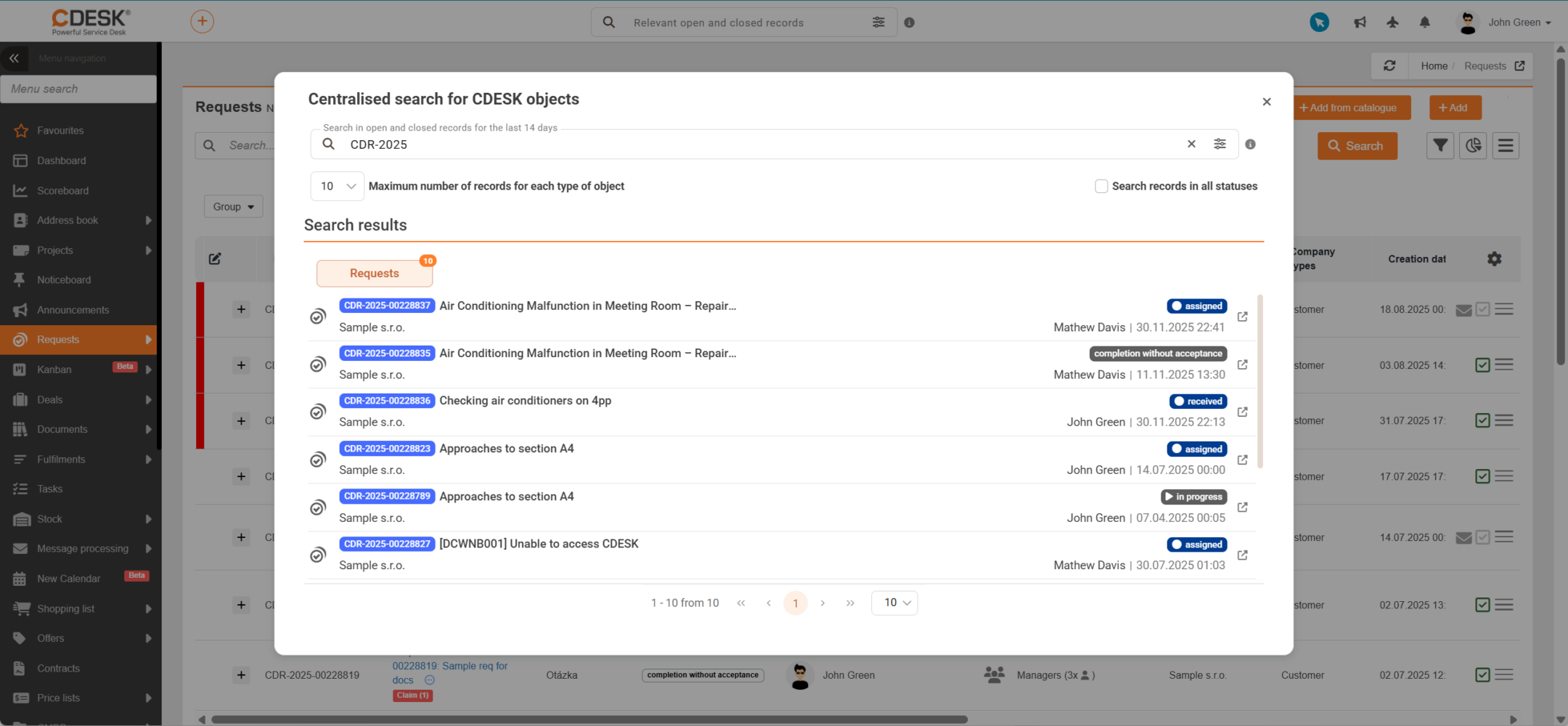
Kliknutím do poľa bez zadania textu sa zobrazí zoznam posledných desiatich záznamov, ktoré prihlásený používateľ naposledy editoval. Stlačením klávesu Enter sa otvorí modálne okno Centralizované vyhľadávanie objektov CDESK, ktoré ponúka detailné zobrazenie výsledkov podľa typov záznamov. V modálnom okne je dostupný výber počtu zobrazovaných výsledkov a zároveň možnosť zahrnúť do vyhľadávania aj ukončené záznamy.

Obrázok: Centrálne vyhľadávanie nad zoznamom požiadaviek

Viac informácií o centrálnom vyhľadávaní nájdete v samostatnej časti dokumentácie Centrálne vyhľadávanie.

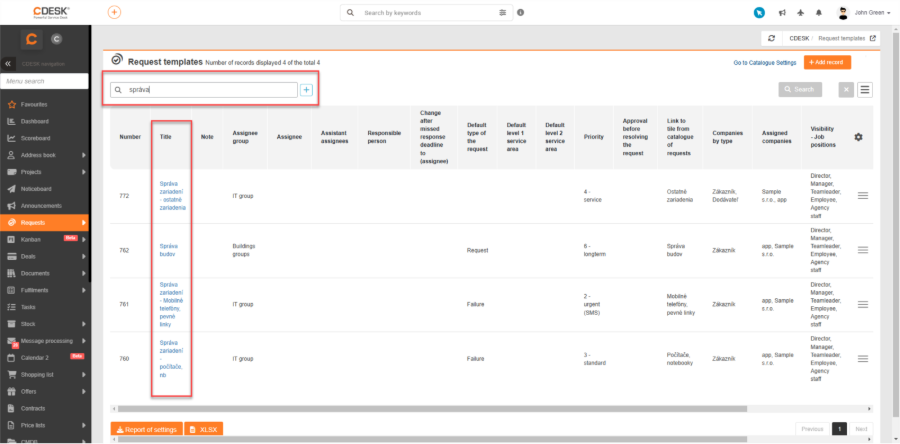
Vyhľadávanie v zozname požiadaviek

Pre efektívne vyhľadávanie zadaním požadovaného výrazu môžete použiť pole Vyhľadávanie umiestnené nad zoznamom požiadaviek. Toto, tzv. fulltextové vyhľadávanie, vyhľadáva v stĺpcoch:

  • ID
  • Názov
  • ….
Obrázok: Vyhľadávanie v zozname požiadaviek

Zadaním požadovaného výrazu a stlačením klávesy Enter, prípadne kliknutím na tlačidlo Hľadať sú zobrazené len záznamy spĺňajúce podmienku vyhľadávania.

Export to XLS

To export a list of created request templates, click the XLSXbutton below the list of templates. Clicking this button will open a new window where you can select the columns to export. If you want to export all columns, you do not need to select them individually. Clicking the icon in the Available columns section will move all columns to the Selected columns section. The order of the columns in this list determines their order in the export. You can change this order as desired. If you want the columns in their default order, click the icon above the column list, and the columns will be sorted. You can also select columns to be pinned for XLSX by clicking the icon in the corresponding row.

Figure: Selecting columns for exporting requests

The format of time-related data in the report (such as the completion deadline) depends on the settings for Date display format and Time display format in your profile.

Image: XLSX Report of the Requests List

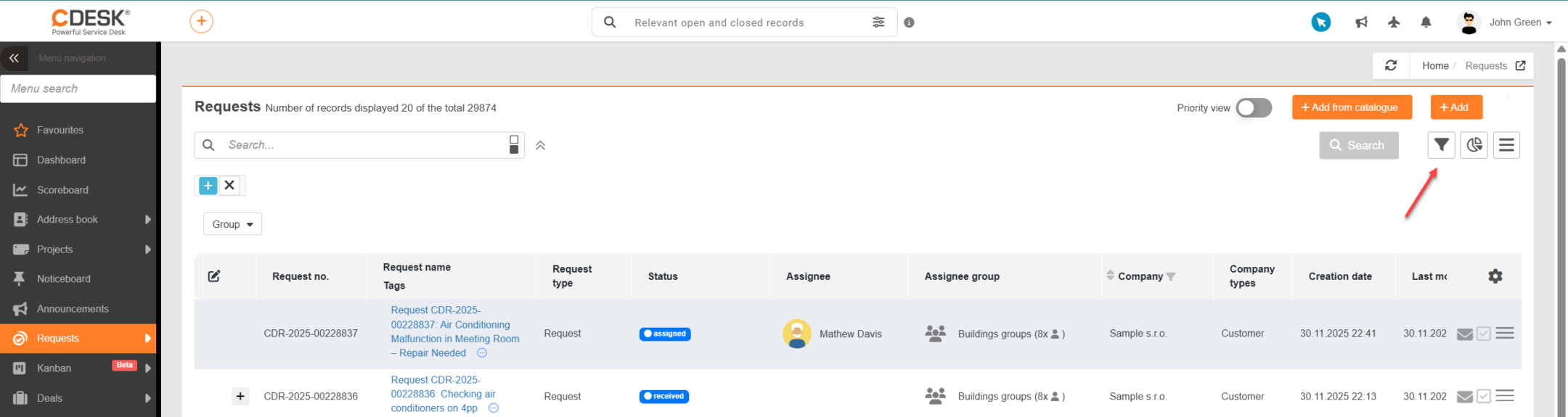
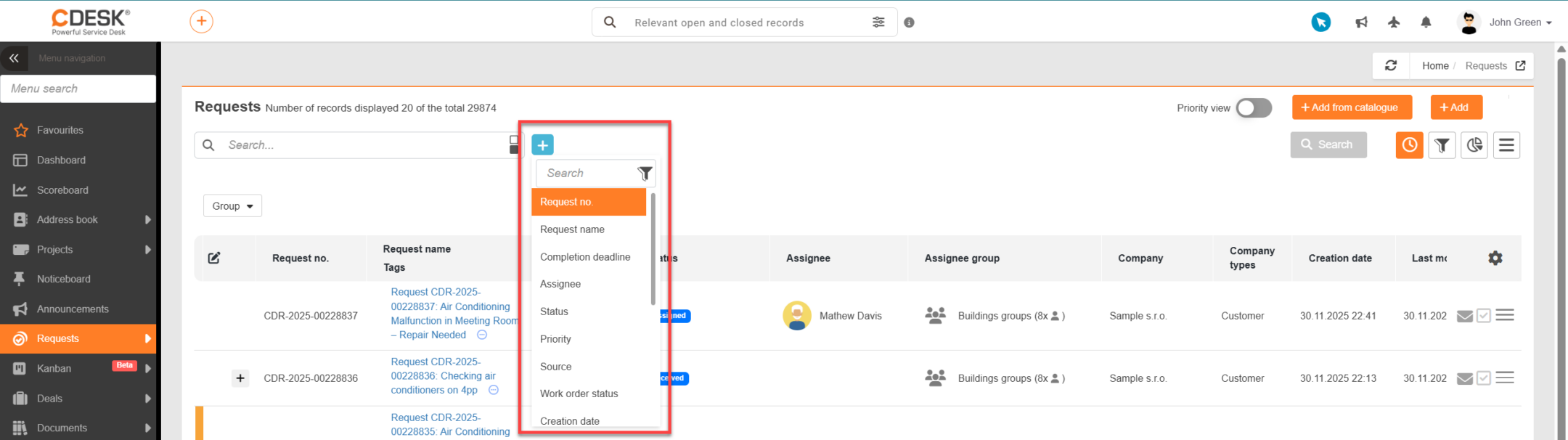
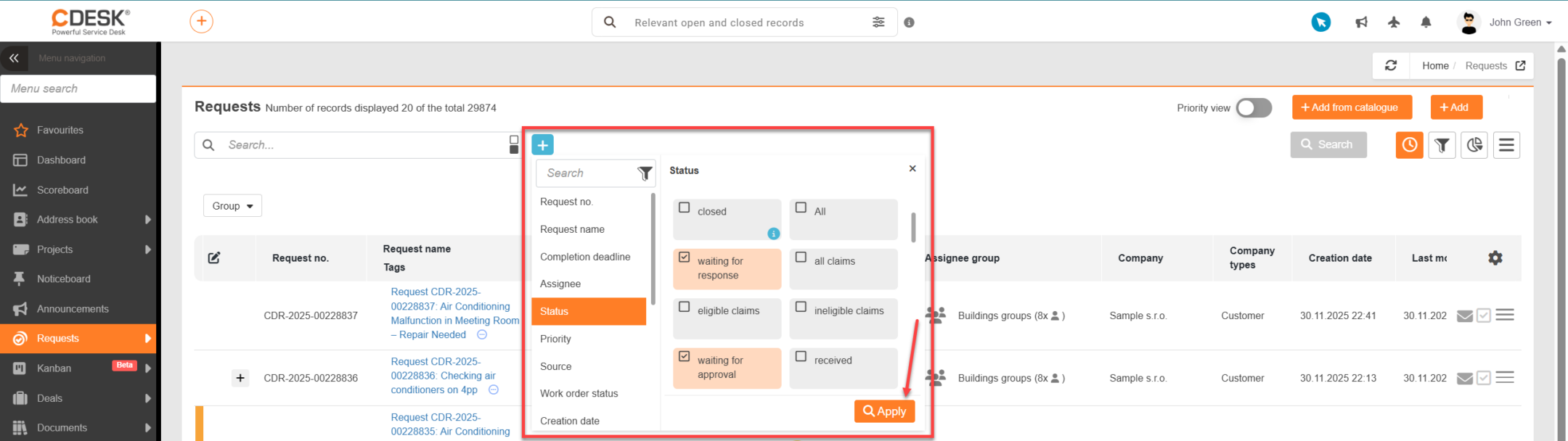
Po kliknutí na podmienku sa zobrazí pole pre ďalšiu konfiguráciu danej podmienky. Napríklad kliknutím na podmienku Stav sa zobrazí zoznam všetkých stavov. Aby bola podmienka použitá, kliknite na tlačidlo Použiť, ktoré sa nachádza v pravom dolnom rohu.

Obrázok: Výber podmienky filtrovania

Keď je podmienka aktívna, zobrazí sa nad zoznamom. Pridanie ďalšej podmienky je možné opätovným kliknutím na ikonu . Skupina podmienok je v jednoduchom filtri vždy viazaná operátorom AND, čiže a súčasne.
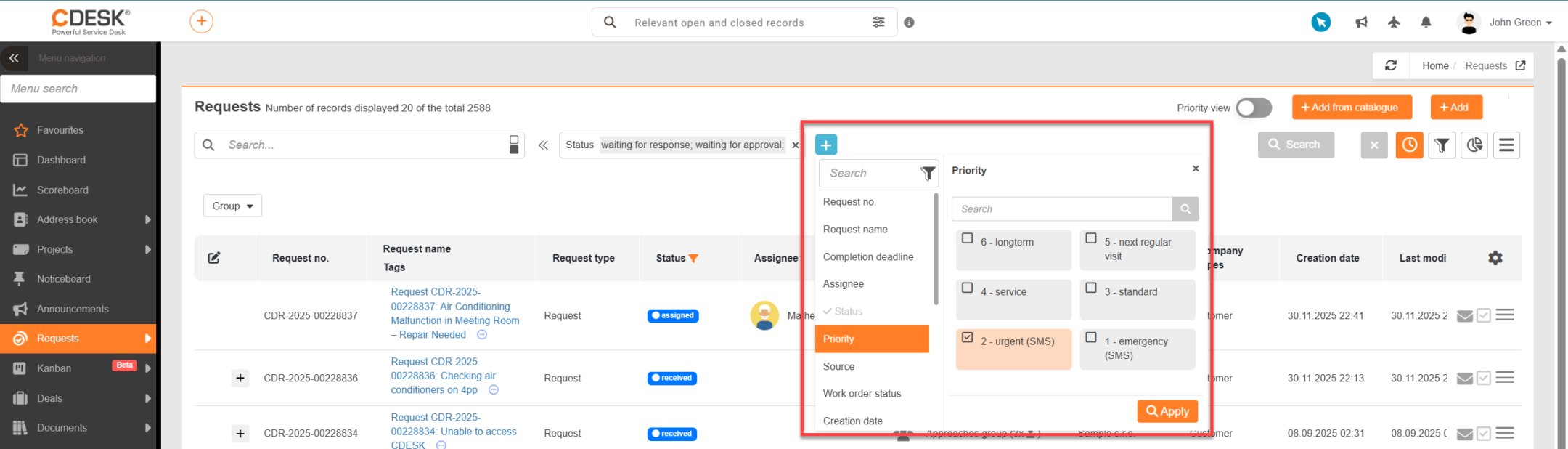
Obrázok: Doplnenie ďalšej podmienky filtrovanie

Automated export of requests

…

Obrázok: Podmienky filtrovania v zozname požiadaviek

Podľa typu stĺpca máte na výber podmienky typu “obsahuje” alebo “neobsahuje” hľadaný výraz alebo jeho časť, v prípade číselníkov vyberiete jednu z ponúkaných hodnôt. Podmienky vyhľadávania môžete ľubovoľne prepájať a rozširovať použitím logických spojok AND (a súčasne) a OR (alebo). Často využívané alebo inak špecifické podmienky filtrovania si môžete uložiť s vami zvoleným názvom a pri ďalšom použití budú dostupné na jedno kliknutie nad zoznam šablón požiadaviek.

Viac informácií o efektívnej práci s filtrami v CDESK sa dočítate v texte Vyhľadávanie a pokročilé filtre.

Filtrovanie cez názvy stĺpcov v zozname požiadaviek

S príchodom jednoduchého filtra bola pridaná možnosť filtrovať výsledky v zozname na základe názvu stĺpca. Pre použitie tejto funkcie nie je nutné zapínať jednoduchý a ani pokročilý filter.

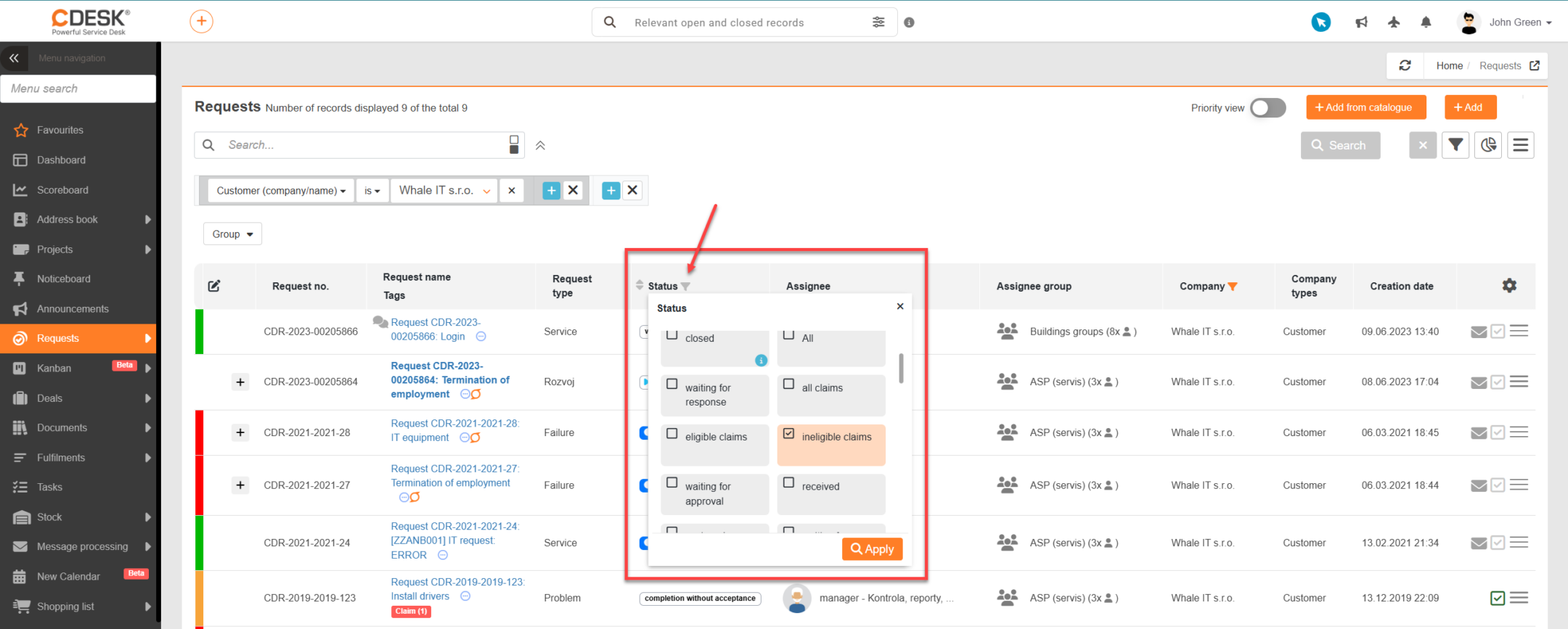
Vedľa názvu stĺpcov sa zobrazuje malá ikona filtra. Po kliknutí sa zobrazí okno pre nastavenie podmienok ako pri jednoduchom filtri. Podmienka sa aktivuje kliknutím na tlačidlo Použiť, ktoré sa nachádza v pravom dolnom rohu okna. Takýto spôsob filtrovania je možný iba pri tých stĺpcoch, ktoré sa nachádzajú v jednoduchom filtri.

Obrázok: Filtrovanie priamo v zozname požiadaviek

Obmedzenie vyhľadávania výsledkov v hlavnom vyhľadávacom poli

Na konci políčka pre vyhľadávanie sa nachádza ikona , ktorá umožňuje obmedziť, v ktorých stĺpcoch sa zadaný výraz bude vyhľadávať. Po kliknutí na ikonu sa zobrazia dostupné názvy stĺpcov:

  • Názov požiadavky
  • Popis požiadavky
  • Číslo požiadavky
  • Názov spoločnosti
  • Kód požiadavky
  • Skrátený názov spoločnosti
  • Vytvoril
  • Príspevky do diskusie
  • Ext-maily
  • Príloha
  • Prevádzka
  • Miesto
  • Identifikátor zákazníka v emailoch
  • Kto žiada

Ak sa vedľa názvu podmienky zobrazuje ikona , zadaný výraz sa bude v danom stĺpci vyhľadávať. Kliknutím na podmienku sa označenie zruší, čo znamená, že v danom stĺpci sa vyhľadávať nebude.